U盘系统之家_Win7系统下载_Win10系统下载_Windows系统镜像GHO文件


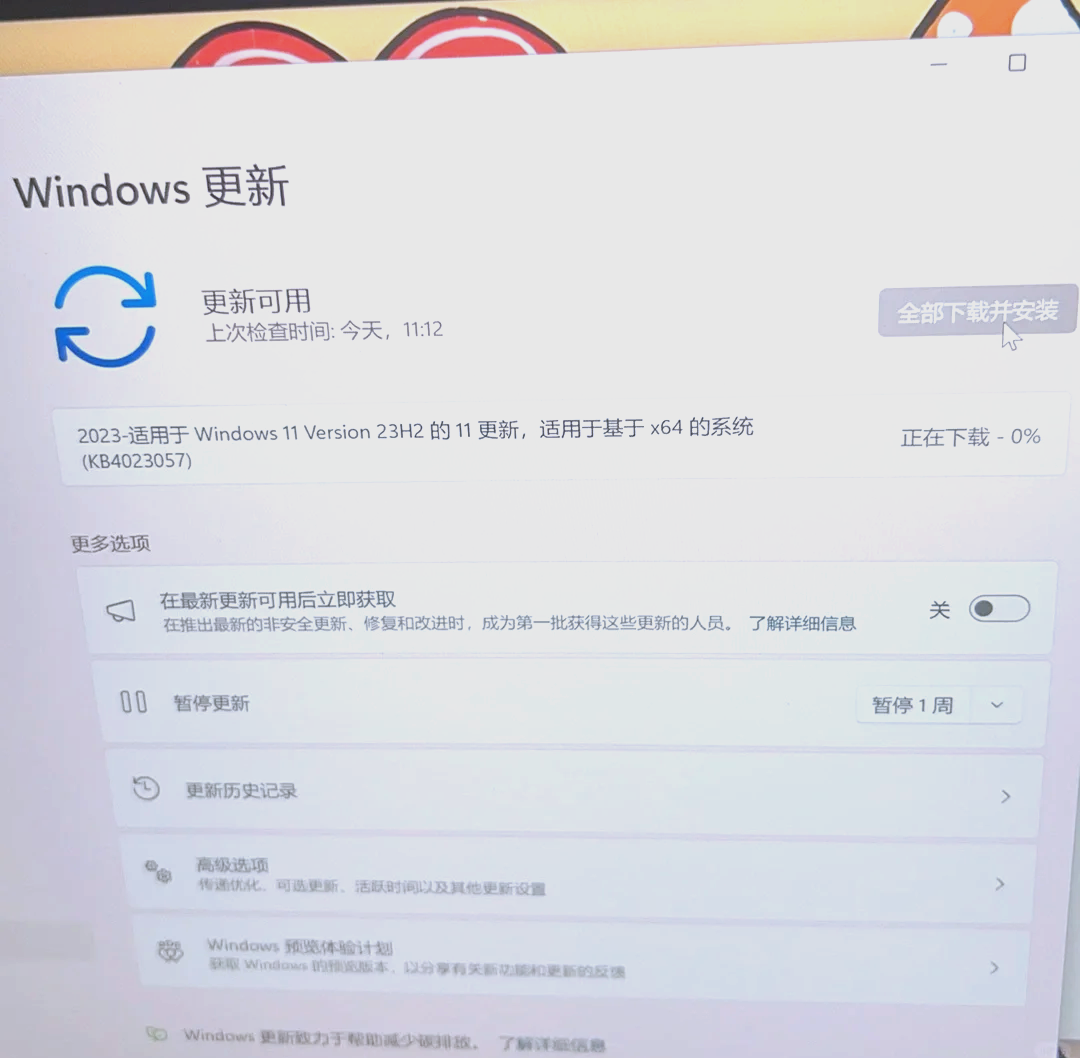
在使用Windows 10的过程中,系统更新是保持电脑安全和稳定的重要方式。然而,不少用户在更新时会遇到各种问题,比如更新卡在某个百分比、提示安装失败或无限重启。这类问题虽然常见,但大多数都可以通过简单的方法解决。下面总结了几种常见原因与对应的处理办法。
一、网络连接不稳定
系统更新需要下载大量文件,如果网络不稳定或下载中断,就可能导致更新失败。
解决方法:
确保网络连接正常,可以尝试使用有线网络代替无线连接。若使用无线网络,建议靠近路由器或重新连接。也可以暂停其他占用带宽的任务,如下载或在线视频。
二、系统缓存或临时文件损坏
Windows 更新依赖临时文件,如果这些文件损坏,更新过程可能报错或无法继续。
解决方法:
在系统中打开“服务”,停止“Windows Update”服务,然后删除C盘中的Windows\SoftwareDistribution文件夹,再重新启动该服务。这会强制系统重新下载更新文件。
三、防病毒软件或防火墙干扰
部分第三方安全软件会阻止系统更新的某些进程,造成更新失败。
解决方法:
在更新系统前,暂时关闭第三方防病毒软件或防火墙。更新完成后,再重新启用保护功能。
四、系统文件缺失或损坏
如果系统关键文件受损,更新过程可能无法顺利进行。
解决方法:
以管理员身份打开命令提示符,输入`sfc /scannow`命令并回车,让系统自动修复受损文件。执行完成后再尝试更新。
五、磁盘空间不足
Windows 更新需要足够的磁盘空间,如果C盘可用空间太少,也会导致安装失败。
解决方法:
删除不必要的文件,清空回收站,或者使用“磁盘清理”功能释放空间。确保至少留出20GB以上的可用空间。
六、使用Windows更新疑难解答工具
微软提供了专门的更新修复工具,可以自动检测并解决大部分更新故障。
解决方法:
打开设置 → 更新和安全 → 疑难解答 → 其他疑难解答 → 选择“Windows 更新”,运行该工具并按照提示操作。
Windows 10更新失败的原因主要包括网络问题、缓存文件损坏、防病毒干扰或系统文件异常。大多数情况都可以通过清理更新缓存、修复系统文件或使用官方疑难解答工具来解决。如果多次尝试无效,可以考虑使用微软官方网站提供的“更新助手”或手动下载更新补丁。
上一篇:原版Windows全系列操作系统下载,从XP到Server 2025(MSDN原版镜
下一篇:没有了
相关内容
- Win10系统自动关机与定时关机设..
- Win10更新后无法启动的解决办法..
- 相比Win7,Windows10到底多了哪些..
- Win11左下角的开始菜单不见了,..
- Windows11系统下,为什么某些应..
- 如何使用Windows的“批量重命名..
- Win10关闭自动更新的方法和步骤..
- 如何创建Windows10系统的恢复驱..
- Windows10系统用久了以后感觉电..
- Windows7怎么把时间和日期标签显..
- 如何设置或更改Windows 10的屏幕..
- Windows 10如何设置锁屏和休眠时..
- Windows11与Windows10在硬件和..
- Windows 10更新失败怎么办?常见..
热门教程
热门标签
-
GHO
GHOST
Win7
系统
win7系统
win10系统
GHO文件
win10gho
Win10
win7gho
Win7系统下载
Windows7
windows10
win11
win7镜像
win7下载
win10系统下载
win7.gho
win10下载
GHO文件下载
win7旗舰版
win10镜像
xp.gho
win764位
win7纯净版
Win7 32位
GhostWin7
win10gho文件
ghostxp
Win7 64位
win732位
win1032位
win7gho文件
win1064位
U盘装系统
GHO镜像
win7_gho文件
32位
ghostwin10
win764位GHO
64位
win7GHO镜像
xp镜像
win7-64位
重装系统