Windows 10 版本 22H2 (企业版) 是微软推出的企业级操作系统,适用于需要高安全性、集中管理和虚拟化支持的环境。此版本的更新为企业和教育机构提供了最新的功能和安全性,帮助提升工作效率和管理能力。Windows 10 22H2 包含了多个增强的安全功能和性能改进,支持大规模设备管理,适合各种类型的公司和组织使用。此版本包括教育版、企业版、专业版、专业教育版和专业工作站版,为企业办公、教育环境和高性能工作站提供高效、安全、稳定的操作系统。
- Windows 10 企业版 (Enterprise):企业版提供了强大的安全性和设备管理功能,支持BitLocker加密、Windows Defender、高级用户权限管理等功能,适用于需要集中管理的IT环境。
- Windows 10 专业版 (Pro):为中小型企业提供了额外的管理和安全功能,包括组策略、远程桌面支持、Windows Update for Business等,提升了企业IT管理员对设备的控制。
- Windows 10 教育版 (Education):为教育机构和学校设计,提供了与家庭版类似的功能,但增加了设备管理工具、网络共享和学生信息管理功能。
- Windows 10 专业工作站版 (Pro for Workstations):为高性能计算环境提供了更强大的硬件支持,适合进行科学计算、大数据分析、工程设计等高负载任务的用户。
系统名称:Windows 10 (business editions), version 22H2 (updated July 2025) (x64) - DVD (Chinese-Simplified)
文件名称:zh-cn_windows_10_business_editions_version_22h2_updated_july_2025_x64_dvd_7a96a427.iso
大小:6.34GB
MD5:F87947E820005124954BAA9C161B5A97
SHA1:A821CB257D2376DFCE85A4AB514567FC22E8B12B
SHA256:CB886796A691FB89CD6A8BF74DAA5FAE0B91D7DDE2218ABF9F3CC6444A5A177E
Windows 10 版本 22H2 是2025年7月发布的更新版本,带来了以下改进和新特性:
1. 用户界面和体验优化:
- 开始菜单和任务栏改进:更新后的开始菜单和任务栏优化了视觉效果,提升了多任务处理能力和用户体验。任务栏支持更多的自定义选项,增加了对多任务、窗口预览的支持,提升操作效率。
- 窗口管理增强:增强了任务视图功能,帮助用户更高效地切换和管理多窗口的工作流程。虚拟桌面支持自定义布局,满足不同工作需求。
2. 性能提升:
- 启动速度和响应速度优化:通过对启动过程的优化,Windows 10 22H2大大提高了系统的响应速度和启动时间。尤其在低配置设备上,性能表现更加流畅。
- 资源管理优化:系统资源的分配更加智能,减少了不必要的后台进程,提升了电池续航表现和设备的响应时间。
3. 增强的安全性:
- BitLocker和数据保护:更新后的BitLocker加密技术进一步提升了数据保护功能,防止数据泄露和未经授权的访问。
- Windows Defender增强:Windows Defender病毒防护功能被进一步优化,提升了防止病毒和恶意软件攻击的能力,同时增加了对恶意脚本、网络钓鱼等安全威胁的检测。
4. 虚拟化和远程工作支持:
- 改进的虚拟桌面功能:支持更高效的虚拟桌面管理和远程桌面功能,帮助用户在远程办公环境中实现更顺畅的工作体验。
- Windows Autopilot和设备管理:Windows 10 22H2支持通过Windows Autopilot工具实现自动设备配置和管理,帮助企业IT部门快速配置和部署大量设备。
5. 增强的多媒体功能:
- 游戏性能提升:Windows 10 22H2引入了对DirectStorage和Auto HDR等技术的支持,优化了游戏加载速度和图形表现,提供更流畅的游戏体验。
- 高清视频和音频支持:改进的视频播放体验,支持更高分辨率的高清视频播放和更优质的音频效果,适合多媒体工作环境。
6. 专业工作站版优化:
- 高性能硬件支持:专业工作站版支持最新的硬件和高性能计算需求,能够处理大规模数据、复杂的图形任务和科学计算。
- 支持多核处理器:对于要求极高计算能力的用户,Windows 10 Pro for Workstations提供了对多核心、多个CPU和更大内存的支持,提升了数据处理能力和效率。
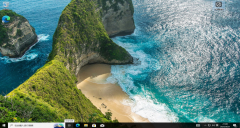
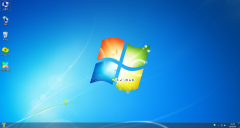
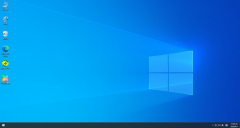
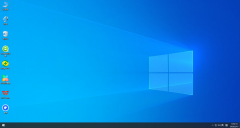
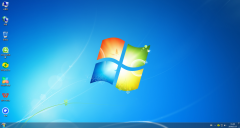
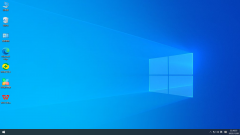
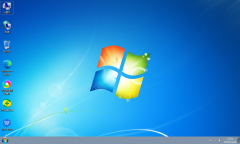
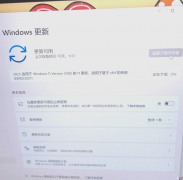
系统截图:


系统截图:
安装与使用
1. 下载ISO镜像文件:选择适合您设备的版本,下载ISO文件。
2. 制作启动U盘:使用工具把U盘制作成带PE系统的启动U盘。
3. 启动并安装系统:设置电脑从U盘启动,在PE下完成Windows 10的安装。
U盘启动制作工具及安装方法:https://www.ghostwin7win8.com/WinPE/5247.html